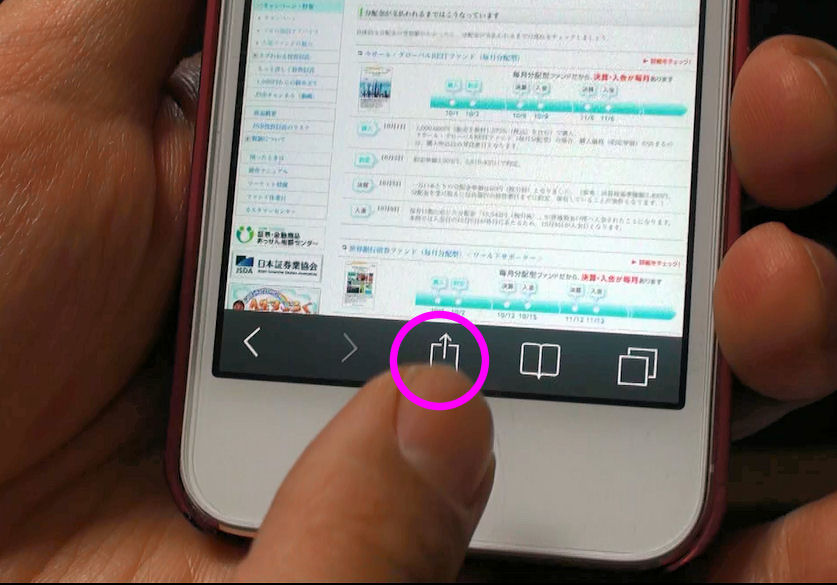
まず、iPhoneで印刷したい画像を開きます。 手順2 左下にあるアイコンをタップします。 手順3 アプリアイコンを左にスライドします。 手順4 「プリント」アイコンをタップします。 手順5 印刷するプリンターを選択します。 またプリンターに挿入されたメモリーカード内の画像をiPad/iPhone/iPod touchにコピーしたり、iPad/iPhone/iPod touch内の画像をプリンターに挿入されたメモリーカードへコピーできます。 さらにリモートプリント対応機種であれば、プリンターに登録されたEMailアドレスを設定することで、外出先から自宅やオフィスのプリンターへのプリントが可能となります。 (対応機種IOS端末で撮影した写真はパソコンへコピーできるので、その後パソコンと接続されたプリンターから印刷します。 コピー手順は簡単です。 (1)USBケーブルで iPhone とパソコンを接続します。 (2)パソコンの「マイコンピュータ」を開きます。 すると接続した iPhone はデバイスとして認識されています。 (3)あとはそのデバイスをクリックして開くと iPhone 内の
Iphoneからプリンターに直接印刷するには